Foire aux questions
PERI-G Connect
Pour attribuer une licence à un collaborateur, suivez ces étapes :
-
Rendez-vous sur la page Utilisateurs.
-
Allez dans l’onglet Collaborateurs (situé entre « Référent » et « Clients »).
-
Sur la ligne correspondant à l’utilisateur :
-
Cliquez sur la flèche déroulante à côté du bouton « Voir ».
-
Sélectionnez « Assigner une licence ».
-
-
Sur la page Affecter une licence, choisissez la licence disponible souhaitée pour l’attribuer à l’utilisateur. Puis cliquez sur Valider.
Pour effectuer une demande de licence, suivez ces étapes :
-
Dans le menu de gauche, rendez-vous dans Licences > Gérer les licences.
-
Cliquez sur le bouton « + Obtenir des licences ».
-
Sur la page de demande :
-
Sélectionnez l’application concernée dans la liste déroulante.
-
Saisissez le nombre de licences souhaité.
-
(Optionnel) Ajoutez un commentaire si vous souhaitez apporter des précisions.
-
-
Cliquez sur « Valider » pour envoyer votre demande.
Et ensuite ?
Notre équipe traite votre demande dans les plus brefs délais. Vous recevrez une notification par e-mail dès que vos licences seront validées et disponibles.
Pour ajouter un nouveau collaborateur, suivez ces étapes :
-
Rendez-vous sur la page Utilisateurs.
-
Cliquez sur le bouton « + Ajouter un utilisateur » situé en haut à droite de l’écran.
-
Remplissez le formulaire de création avec les informations demandées :
-
Référent de l’utilisateur
-
Nom et Prénom
-
Adresse e-mail
-
Téléphone (optionnel)
-
-
Validez en cliquant sur le bouton « Créer l’utilisateur ».
Note : Une fois l’utilisateur créé, une invitation lui sera automatiquement envoyée par e-mail pour configurer son accès.
1. Créez votre mot de passe
-
Cliquez sur https://connect.perig.com/forgot-password
-
Vous allez recevoir un e-mail intitulé « Réinitialisation de mot de passe ».
-
Cliquez sur le bouton dans le mail pour définir votre mot de passe.
Bon à savoir : Votre identifiant est votre adresse e-mail. Il vous donne accès à l’ensemble des applications PERI-G : plus besoin de retenir plusieurs identifiants et mots de passe !
2. Accédez à vos applications
-
Une fois connecté, vous arrivez sur le lanceur d’applications.
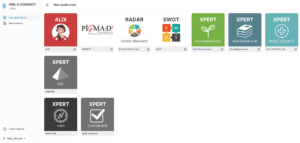
-
Lors de votre toute première utilisation d’une application, une fenêtre s’affiche : cliquez sur Autoriser pour valider l’accès.
-
Pour les connexions suivantes, l’accès se fera automatiquement.
Vous n'avez pas trouvé de réponses ?
Il suffit simplement de nous contacter.